Introduktion
Animering med Grease Pencil
Huvudmålet med Grease Pencil är att erbjuda ett 2D-animeringsverktyg som är helt nedsänkt i en 3D-miljö.
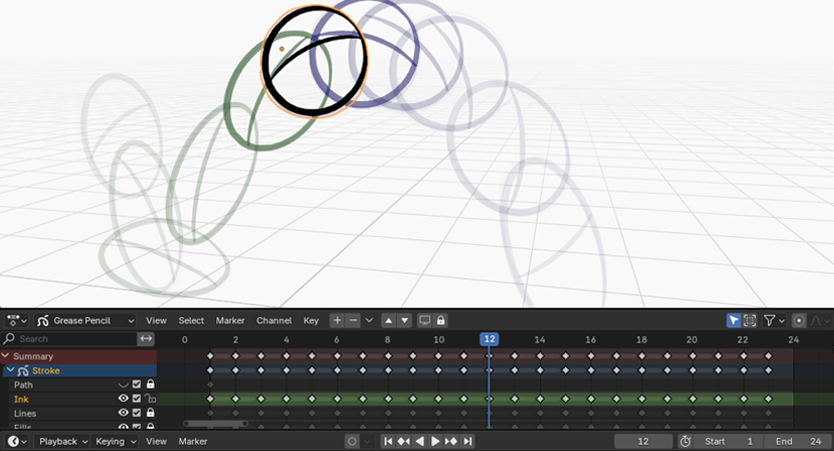
Exempel på animation som visar Grease Pencil-objektets keyframes i Dope Sheet med aktiverad ”onion skinning”.
I Blender kan Grease Pencil-objekt animeras på många olika sätt:
- Flyttar som ett helt objekt
Ändrar sin position, orientering eller storlek i tiden;
- Ritning bildruta för bildruta
Ritning av en bildruta i taget (traditionell animation).
- Deformera dem
Animera deras punkter;
- Ärvd animation
Gör att objektet rör sig baserat på ett annat objekts rörelse (t.ex. dess förälder, krok, armatur etc.). Användbart för t.ex. cut-out-animering.
För en fullständig översikt över animering i Blender hänvisas till kapitlet Animation & Rigging.
traditionell 2D-animation
Nyckelramar
Traditionell animation i Grease Pencil uppnås med hjälp av keyframes som innehåller information om stroke i en viss bildruta eller ett visst bildruteintervall.
Med Auto keyframe aktiverad, varje gång du skapar en stroke i Grease Pencil-objektet Draw Mode läggs en ny nyckelram till vid den aktuella ramen på den aktiva kanalen. Om Auto keyframe är inaktiverat måste du lägga till en ny keyframe manuellt, annars läggs dina nya streck till på den aktiva keyframen.
Se Keyframe Redigeraing för mer information.
Observera
Kanalerna i Dope Sheet motsvarar det aktiva 2D-lagret i Grease Pencil-objektet.
Grease Pencil har ett eget läge i Dope Sheet för att arbeta med keyframes. Se Grease Pencil-läget i avsnittet Dope Sheet för mer information. Det finns också flera verktyg på Stroke-menyn för att arbeta med keyframes och stroke. Se Animationsverktyg för mer information.
Skalning av lök
Ett nyckelelement i traditionell animation är användningen av lökskalning. Grease Pencil erbjuder en hel del flexibilitet och alternativ för detta verktyg. Se Onion Skinning för mer information.
Alternativ för animering
Ritningsläge
I Draw Mode finns det tre alternativ som är relaterade till arbetsflödet för animering och som du kan använda.

Allmänna alternativ för ritning/animering.
- Lägg till viktdata
När funktionen är aktiverad läggs viktdata för nya slag till i enlighet med aktuell vertexgrupp och vikter. Om ingen vertexgrupp har valts läggs inga viktdata till.
Detta är användbart t.ex. i cut-out-animationer för att lägga till en ny ritning på samma vertexgrupp utan att behöva skapa den i efterhand.
Se Weight Paint Mode för mer information.
- Additiv ritning
När du skapar nya ramar används strecken från den tidigare/aktiva ramen som underlag för den nya.
- Multiframe
Om du behöver lägga till nya streck i din animation på flera bildrutor kan du använda multiframe drawing.
Du kan aktivera multiframe-ritning med Multiframe-knappen bredvid lägesväljaren (ikon med blekta linjer). Se Multiframe för mer information.
Redigeringsläge
I redigeringsläget finns det ett alternativ som är relaterat till arbetsflödet för animering som du kan använda.
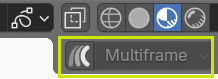
Multiframe-redigering.
- Multiframe
Ibland kan du behöva ändra flera bildrutor samtidigt med redigeringsverktygen, t.ex. för att flytta ritningar i en animation.
Du kan aktivera multiframe-redigering med knappen Multiframe bredvid lägesväljaren (ikon med blekta linjer). Se Multiframe för mer information.
Exempel
Traditionell animering
Det här exemplet visar hur du animerar en studsande boll med en traditionell 2D-animeringsteknik och Grease Pencil.
Gå först till menyn för att börja med en ny 2D-animationsmall. Mallen är redo att snabbt starta din animation med ett Grease Pencil-objekt som redan skapats, Onion Skinning aktiverat, Auto Keyframe aktiverat och i kameravyn.
Ställ in intervallet för animeringen i tidslinjen från 1 till 24.
I 3D-vyfönstret ritar du en boll i det övre vänstra hörnet med ritverktyget (extrem).
Flytta till bildruta 12 och rita en klämd boll i nedre mitten (breakdown).
Flytta till bild 24 och rita en boll i det övre högra hörnet av 3D-vyn (extrem).
Fortsätt att rita alla mellanliggande ramar du vill ha med lökskalningsspöket som referens.
För att testa animationen, tryck på Spacebar för att spela upp.