Textremsa
Textremsan gör att du kan visa text direkt i sekvensredigeraren. Remsan kommer att visa den text som infogats i dess textfält på den slutliga sekvensen.
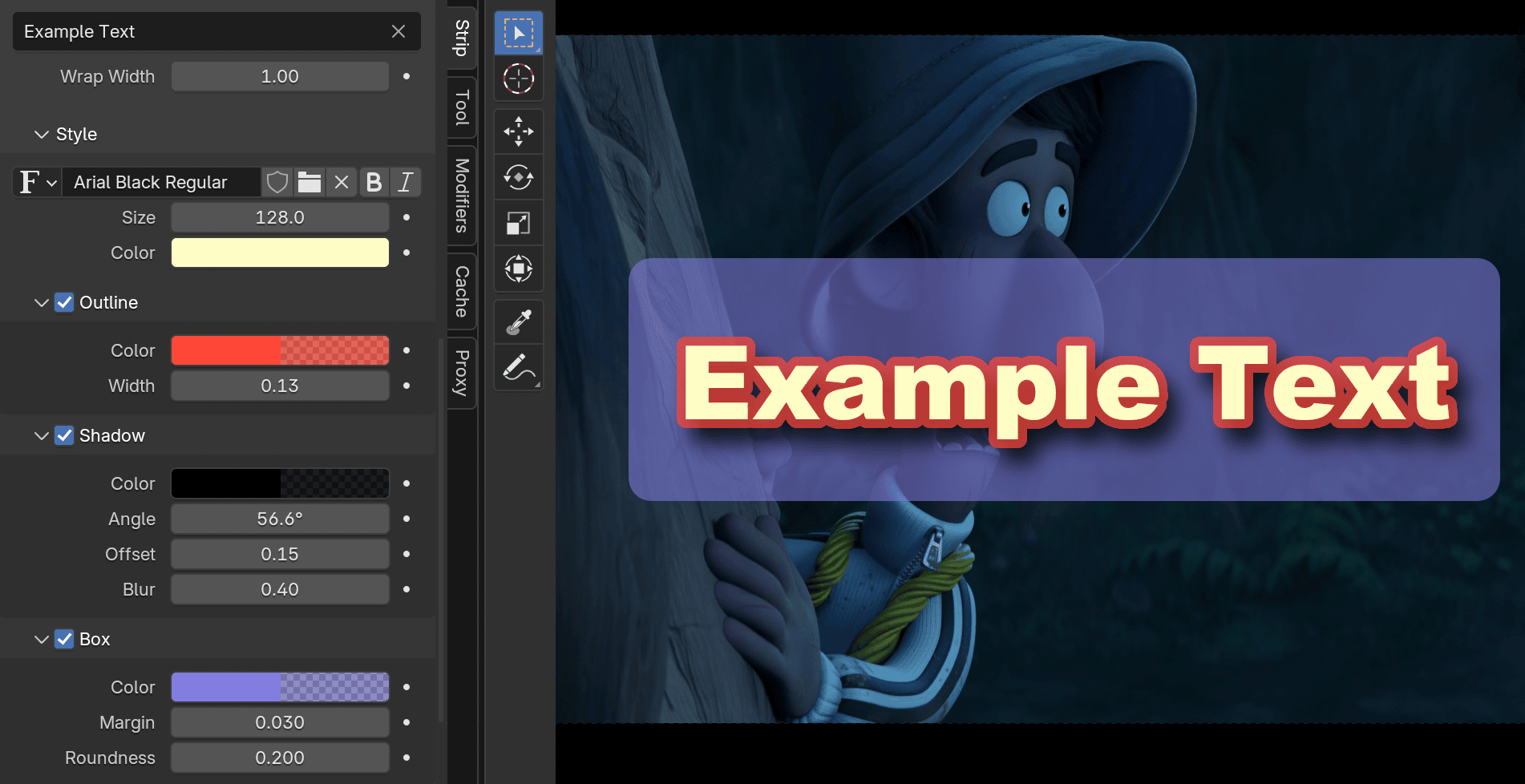
Texteffekt.
Tips
Alla textremsor i en videosekvens kan exporteras som en SubRip-fil. Detta är användbart när du använder textremsor som undertexter.
Alternativ
- Text
Den faktiska text som visas. Texten är begränsad till 512 tecken.
- Bredd på omslaget
Ombryter texten med procentandelen av rambredden, om du sätter detta till noll inaktiveras ordbrytning.
Stil
- Typsnitt
Data-Block Meny för att välja vilken font-fil som ska användas för att rendera texten.
- (fet stil)
Använd ett fetstilt teckensnitt med en stark/tjock visuell framtoning.
- (kursiv)
Använd ett kursiverat typsnitt med en snedställd visuell framtoning.
- Storlek
Storlek på texten.
- Färg
Textfärgen.
Översikt
Skapar en linje som omsluter textens form.
- Färg
Konturens färg och opacitet.
- Bredd
Tjockleken på konturen.
Skugga
Skapar en skugga under texten.
- Färg
Skuggans färg och opacitet.
- Vinkel
Definierar skuggans position som en vinkel, där 0° är till höger och 90° är nedanför.
- Förskjutning
Belopp för att flytta skuggan jämfört med den normala texten.
- Suddighet
Belopp för att göra skuggan oskarp.
Box
Skapar en bakgrund för texten för att förbättra läsbarheten och tydligheten i texten i vissa situationer.
- Färg
Färgen och opaciteten för rutan.
- Marginal
Det avstånd som boxens gränser sträcker sig från gränserna för teckensnittets glyfer. Avståndet mäts som en faktor av bildens bredd.
- Rundhet
Rundar hörnen på boxen, definieras som en faktor av boxens höjd.
Layout
- Plats X, Y
Positionerar texten på X- och Y-axeln.
- Inriktning X, Y
Styr den horisontella positioneringen av texten inom textremsan. Textinnehållet kan justeras till vänster, i mitten eller till höger.
- Ankare X, Y
Textens horisontella (X) eller vertikala (Y) ”ursprung” i förhållande till platsen.
Textredigering i förhandsgranskningen
Textremsor kan redigeras direkt i fönstret Preview, vilket ger ett mer intuitivt arbetsflöde.
Aktivera redigering: Tryck på Tab för att gå till redigeringsläget. En begränsningsruta och en markör visas.
Inaktivera redigering: Tryck på Tab igen för att lämna redigeringsläget.
Ändrar
Referens
- Visningstyp:
Förhandsvisa
- Meny:
- Kopiera text Ctrl-C
Kopiera den markerade texten.
- Klistra in text Ctrl-V
Använder systemets urklipp, vilket gör att text från externa program kan klistras in.
- Klipp ut text Ctrl-X
Klipp ut den markerade texten.
- Ta bort tecken Backspace
Ta bort tecknet före markören.
- Infoga radbrytning Return
Lägg till en ny rad.
- Välj alla Ctrl-A
Markera all text.
- Avmarkera alla Esc
Avmarkera texten.
Vald text
Om du håller in Shift samtidigt som du trycker på en navigeringstangent kan du välja text.
Shift-Left – Välj föregående tecken.
Shift-Right – Välj nästa tecken.
Shift-Up – Välj föregående rad.
Shift-Down – Välj nästa rad.
Shift-Home – Välj från markören till början av raden.
Shift-End – Välj från markören till slutet av raden.
Shift-Ctrl-Left – Välj föregående ord.
Shift-Ctrl-Right – Välj nästa ord.
Shift-PageUp – Välj från markören till början av texten.
Shift-PageDown – Välj från markören till slutet av texten.